12 نکته راهنما و آموزش کامل استفاده از میدجرنی
میدجرنی (Midjourney) یک ابزار هوش مصنوعی قدرتمند است که به شما امکان میدهد از طریق دستورات متنی (prompt) تصاویر شگفتانگیزی خلق کنید. در این پست، 12 نکته کلیدی و یک آموزش جامع برای استفاده حداکثری از این ابزار را با هم مرور میکنیم.

اگر به دنبال خلق تصاویر خلاقانه و منحصر به فرد هستید، با ما همراه باشید!
- ✅
نکته 1: درک ساختار دستور (Prompt):
دستورات میدجرنی از اجزای مختلفی تشکیل شدهاند: موضوع (subject)، سبک (style)، رسانه (medium)، رنگ (color) و جزئیات (details). سعی کنید در دستور خود، این اجزا را به طور مشخص بیان کنید. - ✅
نکته 2: بهرهگیری از کلمات کلیدی دقیق:
هرچه کلمات کلیدی شما دقیقتر باشند، نتیجه نهایی به خواستهتان نزدیکتر خواهد بود. از کلمات مترادف و مرتبط برای بهبود کیفیت تصویر استفاده کنید. - ✅
نکته 3: تعیین سبک هنری:
با تعیین سبک هنری (مانند امپرسیونیسم، رئالیسم، فوتورئالیسم) میتوانید حال و هوای خاصی به تصویر خود ببخشید. - ✅
نکته 4: اشاره به رسانه مورد نظر:
مشخص کنید که میخواهید تصویر شما شبیه یک نقاشی آبرنگ، عکس دیجیتال یا تصویر سه بعدی باشد. - ✅
نکته 5: انتخاب نسبت تصویر (Aspect Ratio):
با بهرهگیری از پارامتر “–ar” نسبت تصویر را تعیین کنید. مثلا “–ar 16:9” یک تصویر عریض ایجاد میکند. - ✅
نکته 6: تنظیم سطح جزئیات (–details):
با بهرهگیری از این پارامتر، میتوانید میزان جزئیات تصویر را کنترل کنید. مقادیر بالا جزئیات بیشتری را به نمایش میگذارند. - ✅
نکته 7: بهرهگیری از پارامتر “–seed”:
این پارامتر به شما امکان میدهد نتایج یکسانی را با دستورات مشابه تولید کنید. این برای حفظ ثبات در پروژههای بزرگ مفید است. - ✅
نکته 8: بهرهگیری از پارامتر “–chaos”:
این پارامتر میزان تصادفی بودن تصویر را کنترل میکند. مقادیر بالا منجر به تصاویر غیرمنتظره و خلاقانهتر میشوند. - ✅
نکته 9: بهرهگیری از تصاویر مرجع:
با قرار دادن URL یک تصویر در ابتدای دستور خود، میتوانید به میدجرنی کمک کنید تا تصویر نهایی را بر اساس آن شکل دهد. - ✅
نکته 10: آزمایش و خطا:
بهترین راه برای یادگیری میدجرنی، آزمایش کردن دستورات مختلف و بررسی نتایج است. از تغییر پارامترها نترسید! - ✅
نکته 11: بهرهگیری از انجمن (Community):
در انجمن میدجرنی میتوانید از تجربیات دیگران استفاده کنید، دستورات الهامبخش پیدا کنید و سوالات خود را مطرح کنید. - ✅
نکته 12: آپ اسکیل کردن تصاویر (Upscaling):
پس از تولید تصاویر، میتوانید آنها را آپ اسکیل کنید تا کیفیت و وضوح آنها افزایش یابد.
برای شروع کار با میدجرنی، ابتدا باید یک حساب کاربری در دیسکورد (Discord) ایجاد کنید و سپس به سرور میدجرنی بپیوندید. پس از ورود به سرور، میتوانید در کانالهای “newbies” شروع به تولید تصاویر کنید.
برای ایجاد یک تصویر، از دستور “/imagine” استفاده کنید و سپس دستور (prompt) خود را وارد کنید. به عنوان مثال: “/imagine a futuristic city at sunset, cyberpunk style, vibrant colors –ar 16:9”
بعد از اینکه میدجرنی چهار تصویر را تولید کرد، میتوانید با بهرهگیری از دکمههای U1، U2، U3 و U4 تصاویر مورد نظر خود را آپ اسکیل کنید. دکمههای V1، V2، V3 و V4 هم به شما امکان میدهند واریانتهای جدیدی از تصویر انتخاب شده تولید کنید.
12 نکته راهنما برای بهرهگیری از Midjourney: آموزش کامل
1. ثبتنام و ورود به Discord: دروازه ورود به Midjourney
برای شروع ماجراجویی خود در دنیای Midjourney، ابتدا باید در پلتفرم Discord ثبتنام کنید. Midjourney به عنوان یک بات (Bot) در Discord عمل میکند و تمام تعاملات شما از طریق این پلتفرم انجام میشود. پس از ثبتنام در Discord، به وبسایت Midjourney مراجعه کنید و با بهرهگیری از حساب Discord خود وارد شوید. در وبسایت Midjourney، اشتراک مورد نظر خود را انتخاب و پرداخت کنید. بعد از پرداخت، به طور خودکار به سرور Midjourney در Discord هدایت خواهید شد. در این سرور، کانالهای مختلفی برای تعامل با ربات Midjourney و سایر کاربران وجود دارد. به دنبال کانالهایی با نامهایی مانند newbies-# بگردید. این کانالها معمولاً برای کاربران جدید در نظر گرفته شدهاند تا با محیط Midjourney آشنا شوند.
2. هنر نوشتن پرامپت (Prompt): کلید خلق تصاویر بینظیر
پرامپت (Prompt) متنی است که به Midjourney میدهید تا تصویری بر اساس آن تولید کند.کیفیت تصویر نهایی به شدت به کیفیت پرامپت شما بستگی دارد.هرچه پرامپت شما دقیقتر و جزئیتر باشد، تصویر تولید شده به خواستههای شما نزدیکتر خواهد بود.سعی کنید در پرامپت خود از کلمات کلیدی مرتبط، توضیحات دقیق و جزئیات فنی استفاده کنید.مثلا به جای نوشتن “یک گربه”، بنویسید “یک گربه پرشین سفید با چشمان آبی، در حال بازی با یک توپ کاموایی قرمز، نورپردازی سینمایی، رزولوشن 8K”.از صفات و قیدها برای توصیف دقیقتر تصویر مورد نظر خود استفاده کنید.
مثلا به جای نوشتن “یک منظره”، بنویسید “یک منظره کوهستانی آرامشبخش با آسمان آبی و ابرهای پنبهای”.در پرامپت خود میتوانید از سبک هنری خاص، هنرمند مورد علاقه و یا حتی دوربین و لنز خاصی نیز نام ببرید.این کار به Midjourney کمک میکند تا تصویری دقیقتر و مطابق با سلیقه شما تولید کند.میتوانید از وزندهی به کلمات کلیدی در پرامپت خود استفاده کنید.با بهرهگیری از :: و یک عدد، میتوانید اهمیت یک کلمه کلیدی را نسبت به سایر کلمات مشخص کنید.مثلا cat::2 dog باعث میشود که Midjourney بیشتر بر روی گربه تمرکز کند تا سگ.
تجربه کنید!
بهترین راه برای یادگیری نوشتن پرامپتهای خوب، تمرین و آزمایش است.پرامپتهای مختلف را امتحان کنید و ببینید چه نتایجی به دست میآورید.
3. دستور /imagine: فراخوانی هنرمند هوش مصنوعی
دستور /imagine اصلیترین و پرکاربردترین دستور در Midjourney است.از این دستور برای درخواست تولید تصویر بر اساس پرامپت خود استفاده میکنید.برای بهرهگیری از این دستور، کافی است در هر کانال Discord که ربات Midjourney در آن فعال است، /imagine را تایپ کرده و سپس پرامپت خود را وارد کنید.به عنوان مثال: /imagine a futuristic cityscape with flying cars and neon lightsپس از ارسال پرامپت، Midjourney شروع به تولید 4 تصویر مختلف بر اساس آن میکند.این تصاویر معمولاً در یک شبکه 2×2 نمایش داده میشوند.پس از تولید تصاویر، میتوانید با بهرهگیری از دکمههای زیر هر تصویر (U1، U2، U3، U4 و V1، V2، V3، V4) با آنها تعامل کنید.
دکمههای U1 تا U4 برای افزایش مقیاس (Upscale) یک تصویر خاص استفاده میشوند.
با کلیک بر روی این دکمهها، Midjourney یک نسخه با رزولوشن بالاتر از تصویر انتخابی تولید میکند.دکمههای V1 تا V4 برای ایجاد تنوع (Variation) از یک تصویر خاص استفاده میشوند.با کلیک بر روی این دکمهها، Midjourney 4 تصویر جدید مشابه تصویر انتخابی تولید میکند.
4. دکمههای U (Upscale): ارتقاء کیفیت تصاویر
 بعد از اینکه Midjourney چهار تصویر اولیه را تولید کرد، ممکن است بخواهید یکی از آنها را با جزئیات بیشتر و رزولوشن بالاتری داشته باشید.اینجاست که دکمههای U (Upscale) به کار میآیند.هر تصویر تولید شده توسط Midjourney دارای یک دکمه U مخصوص به خود است (U1، U2، U3، U4).شماره دکمه با شماره تصویر در شبکه 2×2 مطابقت دارد.با کلیک بر روی دکمه U مربوط به تصویر مورد نظر خود، Midjourney شروع به پردازش آن تصویر میکند و یک نسخه با رزولوشن بالاتر و جزئیات بیشتر تولید میکند.فرآیند Upscale ممکن است کمی طول بکشد، اما نتیجه نهایی معمولاً ارزش صبر کردن را دارد.
تصویر Upscale شده دارای جزئیات بیشتری است و برای استفاده در پروژههای مختلف مناسبتر است.
پس از اتمام فرآیند Upscale، تصویر با رزولوشن بالاتر در همان کانال Discord نمایش داده میشود و میتوانید آن را دانلود کنید.علاوه بر دکمههای U، دکمهای به نام Upscale to Max نیز وجود دارد.این دکمه باعث میشود که Midjourney تصویر را با حداکثر رزولوشن ممکن تولید کند.
5. دکمههای V (Variation): ایجاد تنوع در تصاویر
گاهی اوقات ممکن است از کلیت یک تصویر اولیه راضی باشید، اما بخواهید تغییراتی جزئی در آن ایجاد کنید.در این حالت، دکمههای V (Variation) به کمک شما میآیند.هر تصویر تولید شده توسط Midjourney دارای یک دکمه V مخصوص به خود است (V1، V2، V3، V4).شماره دکمه با شماره تصویر در شبکه 2×2 مطابقت دارد.با کلیک بر روی دکمه V مربوط به تصویر مورد نظر خود، Midjourney شروع به تولید 4 تصویر جدید مشابه تصویر انتخابی میکند.این تصاویر جدید، تنوعهایی از تصویر اصلی هستند.تنوعها ممکن است شامل تغییرات در رنگ، نورپردازی، ترکیببندی و یا جزئیات کوچک دیگر باشند.
هدف از ایجاد تنوع، ارائه گزینههای بیشتر به کاربر و کمک به یافتن تصویر کاملا مطلوب است.پس از تولید تصاویر جدید، میتوانید دوباره از دکمههای U و V برای ارتقاء کیفیت و ایجاد تنوعهای بیشتر استفاده کنید.با بهرهگیری از دکمه Reroll (که با نماد دو فلش دایرهای شکل نشان داده میشود)، میتوانید Midjourney را مجبور کنید تا 4 تصویر کاملاً جدید بر اساس پرامپت اولیه تولید کند.دکمه Reroll زمانی مفید است که از هیچکدام از تصاویر اولیه راضی نباشید و بخواهید شانس خود را با تصاویر جدید امتحان کنید.
6. دستور /settings: سفارشیسازی تنظیمات Midjourney
دستور /settings به شما امکان میدهد تا تنظیمات مختلف Midjourney را مطابق با سلیقه و نیاز خود سفارشی کنید. با تایپ این دستور در هر کانال Discord که ربات Midjourney در آن فعال است، یک پنل تنظیمات برای شما نمایش داده میشود. در این پنل میتوانید تنظیمات مربوط به مدل Midjourney، کیفیت تصویر، سبک هنری و موارد دیگر را تغییر دهید. یکی از مهمترین تنظیمات، انتخاب مدل Midjourney است. مدلهای مختلف Midjourney، نتایج متفاوتی را تولید میکنند. مدلهای جدیدتر معمولاً نتایج بهتری دارند. با بهرهگیری از گزینه Stylize میتوانید میزان تاثیرگذاری Midjourney بر روی سبک هنری تصویر را کنترل کنید. مقادیر بالاتر، تصاویر هنریتری تولید میکنند.
7. پارامترهای پرامپت: کنترل دقیقتر خروجی
علاوه بر نوشتن یک پرامپت خوب، میتوانید از پارامترها برای کنترل دقیقتر خروجی Midjourney استفاده کنید.پارامترها، کلمات کلیدی خاصی هستند که به انتهای پرامپت اضافه میشوند و رفتار Midjourney را تغییر میدهند.یکی از پرکاربردترین پارامترها، پارامتر –ar است که برای تعیین نسبت ابعاد (Aspect Ratio) تصویر استفاده میشود.مثلا –ar 16:9 یک تصویر عریض با نسبت ابعاد 16:9 تولید میکند.پارامتر –v برای انتخاب نسخه Midjourney استفاده میشود.مثلا –v 5 از نسخه 5 Midjourney استفاده میکند که معمولاً نتایج بهتری ارائه میدهد.پارامتر –zoom برای زوم کردن بر روی یک تصویر استفاده میشود.
مثلا –zoom 2 تصویر را دو برابر زوم میکند.
پارامتر –chaos برای کنترل میزان تنوع در تصاویر تولید شده استفاده میشود.مقادیر بالاتر، تصاویر متنوعتری تولید میکنند.پارامتر –seed برای تعیین یک عدد تصادفی اولیه استفاده میشود.با بهرهگیری از یک seed مشخص، میتوانید تصاویر مشابهی را تولید کنید.برای مشاهده لیست کامل پارامترهای Midjourney، میتوانید به مستندات رسمی Midjourney مراجعه کنید.
8. ریمیکس (Remix): ترکیبی از تصاویر و پرامپتها
ریمیکس (Remix) یکی از ویژگیهای پیشرفته Midjourney است که به شما امکان میدهد تا تصاویر موجود را با پرامپتهای جدید ترکیب کنید و تصاویر جدیدی خلق کنید.برای بهرهگیری از ریمیکس، ابتدا باید آن را در پنل تنظیمات فعال کنید (دستور /settings).سپس، روی یک تصویر موجود کلیک کنید و دکمه Variation (Remix) را انتخاب کنید.این کار یک فیلد متنی را باز میکند که میتوانید پرامپت جدید خود را در آن وارد کنید.پرامپت جدید شما با تصویر اصلی ترکیب میشود و Midjourney 4 تصویر جدید بر اساس این ترکیب تولید میکند.
ریمیکس یک ابزار قدرتمند برای ایجاد تصاویر خلاقانه و غیرمنتظره است.میتوانید از آن برای تغییر سبک هنری یک تصویر، اضافه کردن المانهای جدید و یا ایجاد تنوع در یک طرح موجود استفاده کنید.مثلا میتوانید یک تصویر از یک منظره را ریمیکس کنید و پرامپت “به سبک ونگوگ” را به آن اضافه کنید تا یک منظره با سبک نقاشی ونگوگ ایجاد شود.با بهرهگیری از ریمیکس میتوانید بافتها و رنگهای تصاویر مختلف را با هم ترکیب کنید و نتایج جالب و منحصر به فردی به دست آورید.ریمیکس به شما اجازه میدهد از خلاقیت خود حداکثر استفاده را ببرید و تصاویر منحصر به فرد و شخصی خود را خلق کنید.
9. بهرهگیری از تصاویر مرجع: الهامگیری و راهنمایی Midjourney
یکی از راههای موثر برای بهبود نتایج Midjourney، بهرهگیری از تصاویر مرجع در پرامپت است.با اضافه کردن URL یک تصویر به پرامپت خود، میتوانید به Midjourney بگویید که از آن تصویر به عنوان الهام و راهنمایی استفاده کند.برای این کار، ابتدا URL تصویر مورد نظر خود را کپی کنید و سپس آن را در پرامپت خود قرار دهید.بعد از URL، توضیحات مربوط به تصویر مورد نظر را بنویسید.به عنوان مثال: /imagine [URL of a photo of a cat] a cat sitting on a window sill, looking outsideMidjourney از تصویر مرجع برای درک بهتر سبک هنری، ترکیببندی و رنگهای مورد نظر شما استفاده میکند و تصویری تولید میکند که شبیه به تصویر مرجع باشد.
میتوانید از چندین تصویر مرجع در یک پرامپت استفاده کنید.
این کار به Midjourney کمک میکند تا یک تصویر پیچیدهتر و دقیقتر تولید کند.بهرهگیری از تصاویر مرجع یک راه عالی برای کنترل دقیقتر خروجی Midjourney و خلق تصاویری است که دقیقا مطابق با سلیقه و نیاز شما باشند.
10. کانالهای Discord: تعامل، یادگیری و الهامگیری
سرور Midjourney در Discord یک منبع ارزشمند برای یادگیری، تعامل با سایر کاربران و الهامگیری است. کانالهای مختلفی در این سرور وجود دارند که هر کدام هدف خاصی را دنبال میکنند. کانالهای general برای بحث و گفتگو در مورد موضوعات مختلف مربوط به Midjourney استفاده میشوند. کانالهای showcase محل به اشتراکگذاری تصاویر تولید شده توسط کاربران هستند. میتوانید از این تصاویر برای الهامگیری و یادگیری تکنیکهای جدید استفاده کنید. کانالهای prompt-sharing محلی برای به اشتراکگذاری پرامپتها و دریافت بازخورد از سایر کاربران هستند. کانالهای support برای دریافت کمک و رفع مشکلات فنی در بهرهگیری از Midjourney در نظر گرفته شدهاند. با شرکت فعال در کانالهای Discord، میتوانید دانش خود را در مورد Midjourney افزایش دهید، با سایر کاربران ارتباط برقرار کنید و از تجربیات آنها بهرهمند شوید.
11. مستندات رسمی Midjourney: منبع کامل اطلاعات
مستندات رسمی Midjourney، منبعی کامل و جامع برای یادگیری تمام جنبههای این ابزار هوش مصنوعی است.در این مستندات میتوانید اطلاعات دقیقی در مورد نحوه بهرهگیری از دستورات مختلف، پارامترها، تنظیمات و سایر ویژگیهای Midjourney پیدا کنید.مستندات رسمی Midjourney به طور مرتب بهروزرسانی میشوند و آخرین اطلاعات و تغییرات مربوط به این ابزار را در اختیار شما قرار میدهند.در این مستندات میتوانید مثالهای متعددی از پرامپتهای مختلف و نتایج آنها را مشاهده کنید و از آنها برای الهامگیری و یادگیری تکنیکهای جدید استفاده کنید.اگر در بهرهگیری از Midjourney با مشکلی مواجه شدید، قبل از هر چیز به مستندات رسمی مراجعه کنید.
احتمالاً پاسخ سوال خود را در آنجا خواهید یافت.
مستندات رسمی Midjourney به زبان انگلیسی در دسترس است.برای دسترسی به این مستندات، به وبسایت Midjourney مراجعه کنید.با مطالعه و بررسی مستندات رسمی Midjourney، میتوانید به یک کاربر حرفهای تبدیل شوید و از تمام قابلیتهای این ابزار هوش مصنوعی بهرهمند شوید.
12. خلاقیت و تمرین: کلید تسلط بر Midjourney
مانند هر ابزار خلاقانه دیگری، برای تسلط بر Midjourney نیاز به تمرین و خلاقیت دارید.هرچه بیشتر با این ابزار کار کنید و پرامپتهای مختلف را امتحان کنید، مهارتهای شما در نوشتن پرامپتهای موثر و خلق تصاویر زیبا افزایش خواهد یافت.از امتحان کردن ایدههای جدید نترسید و خلاقیت خود را به کار بگیرید.سعی کنید سبک هنری خاص خود را در Midjourney پیدا کنید و تصاویری خلق کنید که منحصر به فرد باشند.از اشتباه کردن نترسید.هر اشتباه یک فرصت برای یادگیری است.با تحلیل نتایج اشتباهات خود، میتوانید پرامپتهای بهتری بنویسید و نتایج بهتری کسب کنید.
از تصاویر تولید شده توسط سایر کاربران الهام بگیرید، اما سعی کنید از آنها تقلید نکنید.
به جای تقلید، تلاش کنید تا سبک هنری خاص خود را توسعه دهید.با تمرین، خلاقیت و پشتکار، میتوانید به یک هنرمند دیجیتال حرفهای تبدیل شوید و از Midjourney برای خلق آثار هنری زیبا و تاثیرگذار استفاده کنید.بهطور مداوم در حال یادگیری و بهروزرسانی اطلاعات خود در مورد Midjourney باشید.این ابزار به سرعت در حال تکامل است و ویژگیهای جدیدی به آن اضافه میشود.

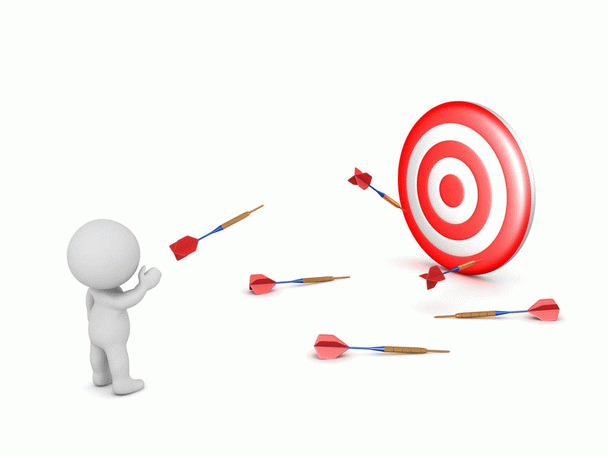

وقتی اولین بار از میدجرنی استفاده کردم، پرامپت رو خیلی کلی نوشته بودم و نتیجه افتضاح شد، بعد فهمیدم باید مثل دستور آشپزی دقیق بنویسی تا تصویر باب میلت دربیاد.